
Telegram中文设置教程|简体中文与繁体中文汉化完整教学
为什么 Telegram 没有官方中文?
Telegram 开放了语言包翻译接口,任何人都可以提交翻译,但官方不直接维护中文包。这意味着可用的中文语言包都来自非官方贡献者。好在目前主流的简体和繁体包翻译完成度都在 99% 左右,日常使用完全没问题。偶尔遇到某个新功能还没汉化,等社区更新即可。
一、电脑版 Telegram 中文设置
电脑版的设置方式很直接:点一个特殊链接,Telegram 会自动弹出语言包安装提示,确认一下就完成了。
第一步:打开并登录 Telegram 桌面版
确保已安装 Telegram 桌面版(Windows 或 Mac 均可)并完成登录。如果还没装,去 telegram.org下载对应平台的安装包。
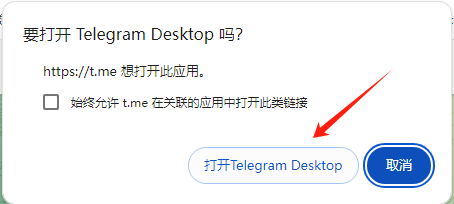
第二步:选择语言包并点击链接
根据需要,在浏览器里打开对应的语言包链接:
- 简体中文(翻译完成度高):t.me/setlanguage/zh-hans-beta
- 繁体中文(香港)(完成度 99%):t.me/setlanguage/hongkong
- 繁体中文(台湾)(完成度 99%):t.me/setlanguage/taiwan
点击链接后,浏览器会弹出一个确认框,提示"打开 Telegram Desktop"。
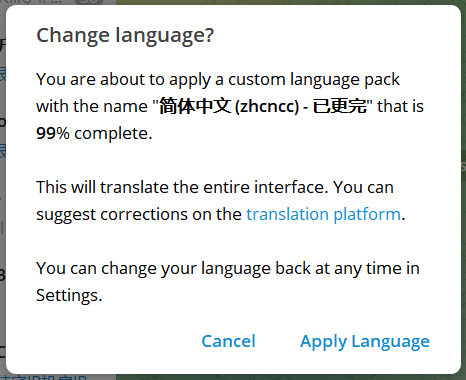
第三步:点击 Apply Language 完成切换
Telegram 桌面版随即弹出语言包安装窗口,显示该包的翻译进度。直接点击 Apply Language按钮即可。
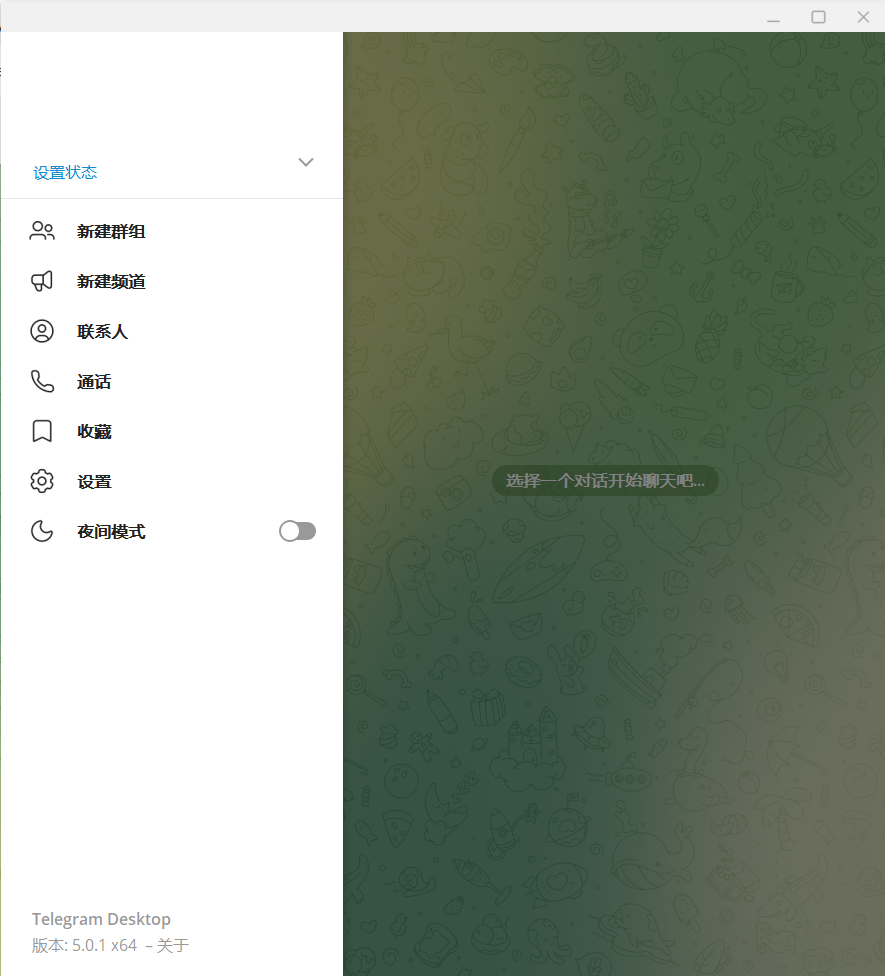
切换成功效果
点击后 Telegram 界面立刻变成中文,无需重启,菜单、设置、按钮全部汉化。
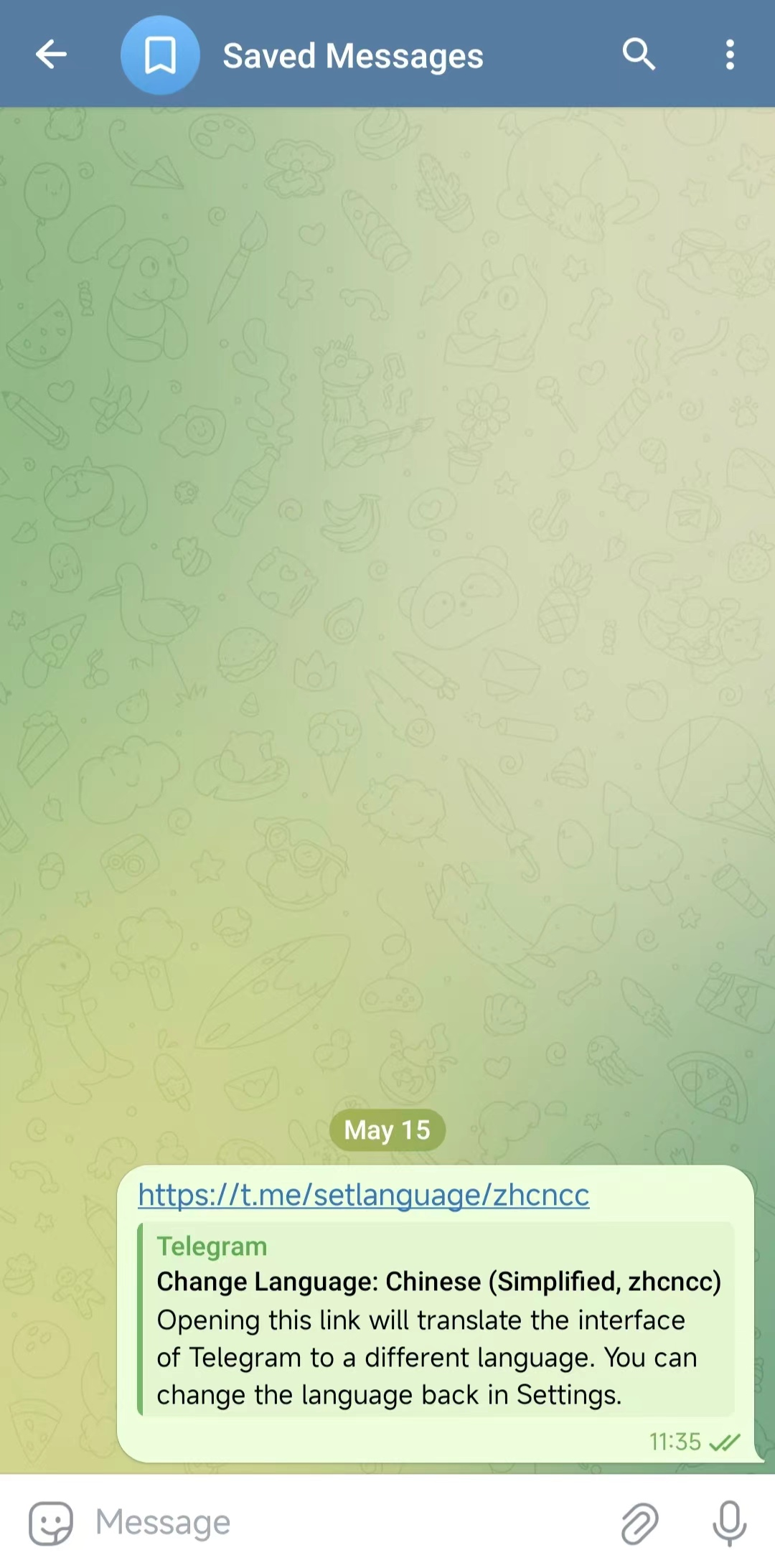
二、手机版 Telegram 中文设置
手机版的逻辑和电脑版一样,区别在于需要用手机浏览器打开链接,让系统自动跳转到 Telegram App。
第一步:用手机浏览器打开语言包链接
在手机上打开浏览器(Safari / Chrome 均可),访问对应语言包的链接:
- 简体中文:t.me/setlanguage/zh-hans-beta
- 繁体中文(香港):t.me/setlanguage/hongkong
- 繁体中文(台湾):t.me/setlanguage/taiwan
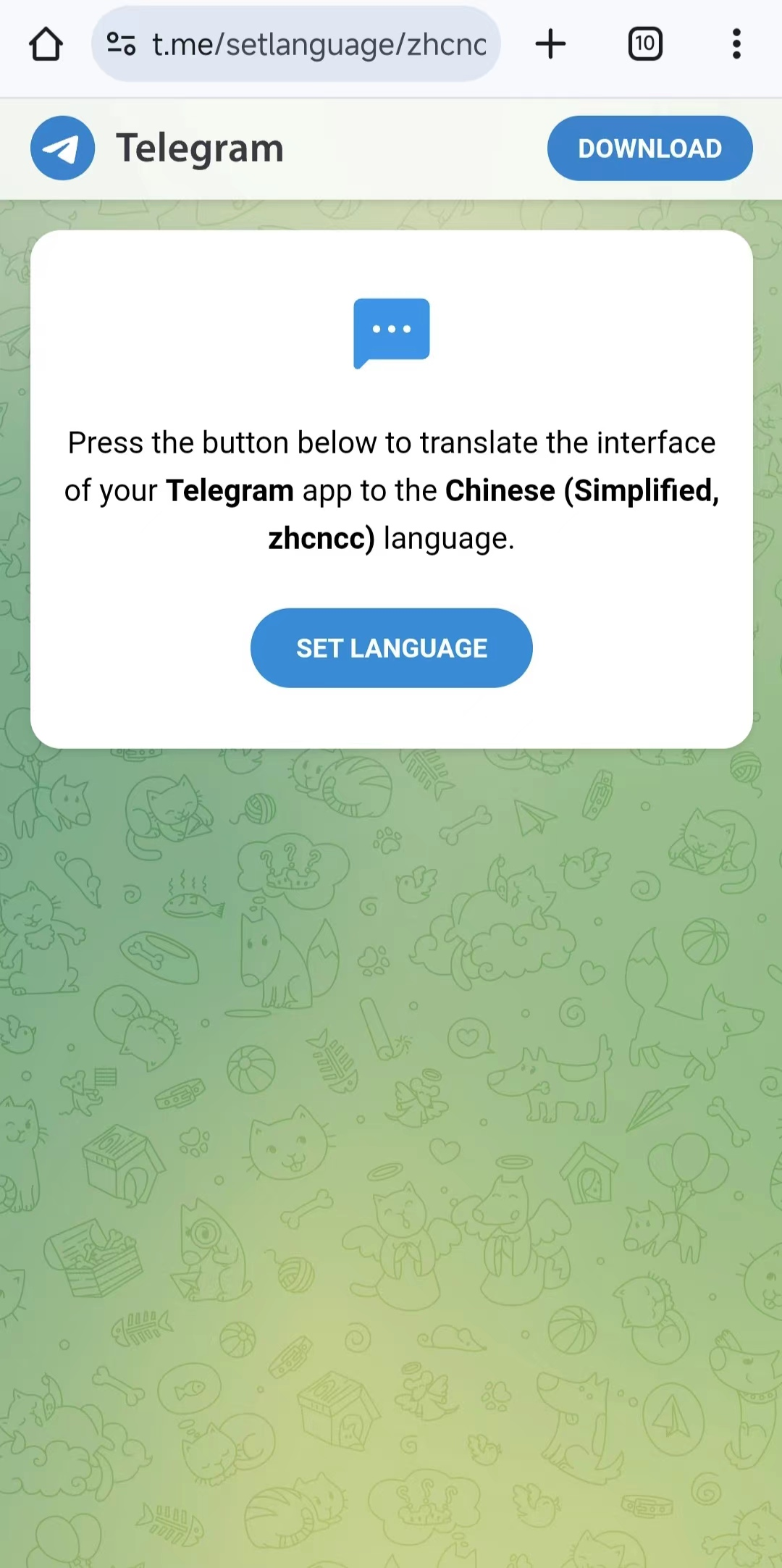
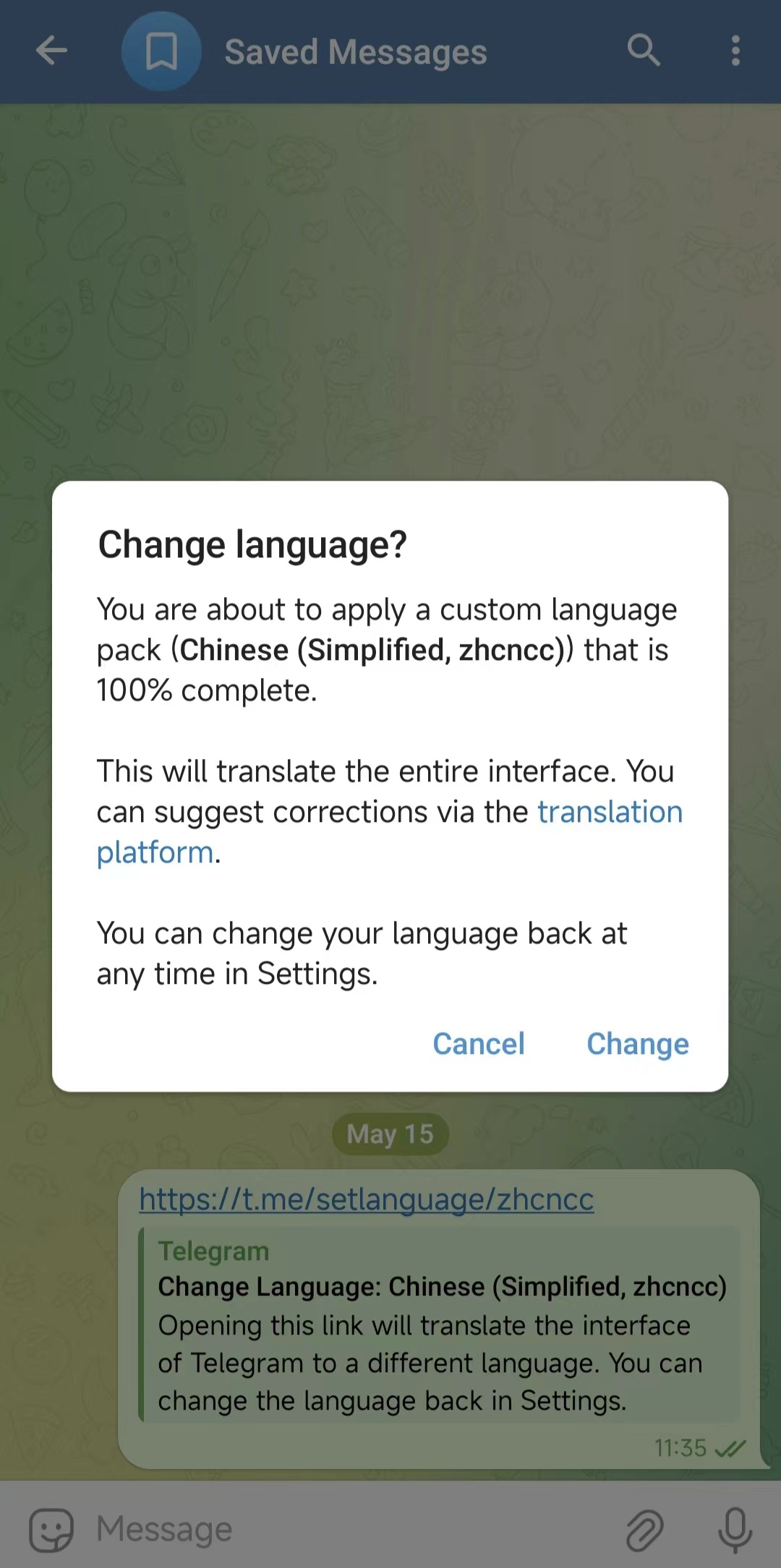
第二步:在 Telegram App 里点击 Apply Language
系统自动跳转到 Telegram App 后,会弹出语言包应用提示,点 Apply Language。
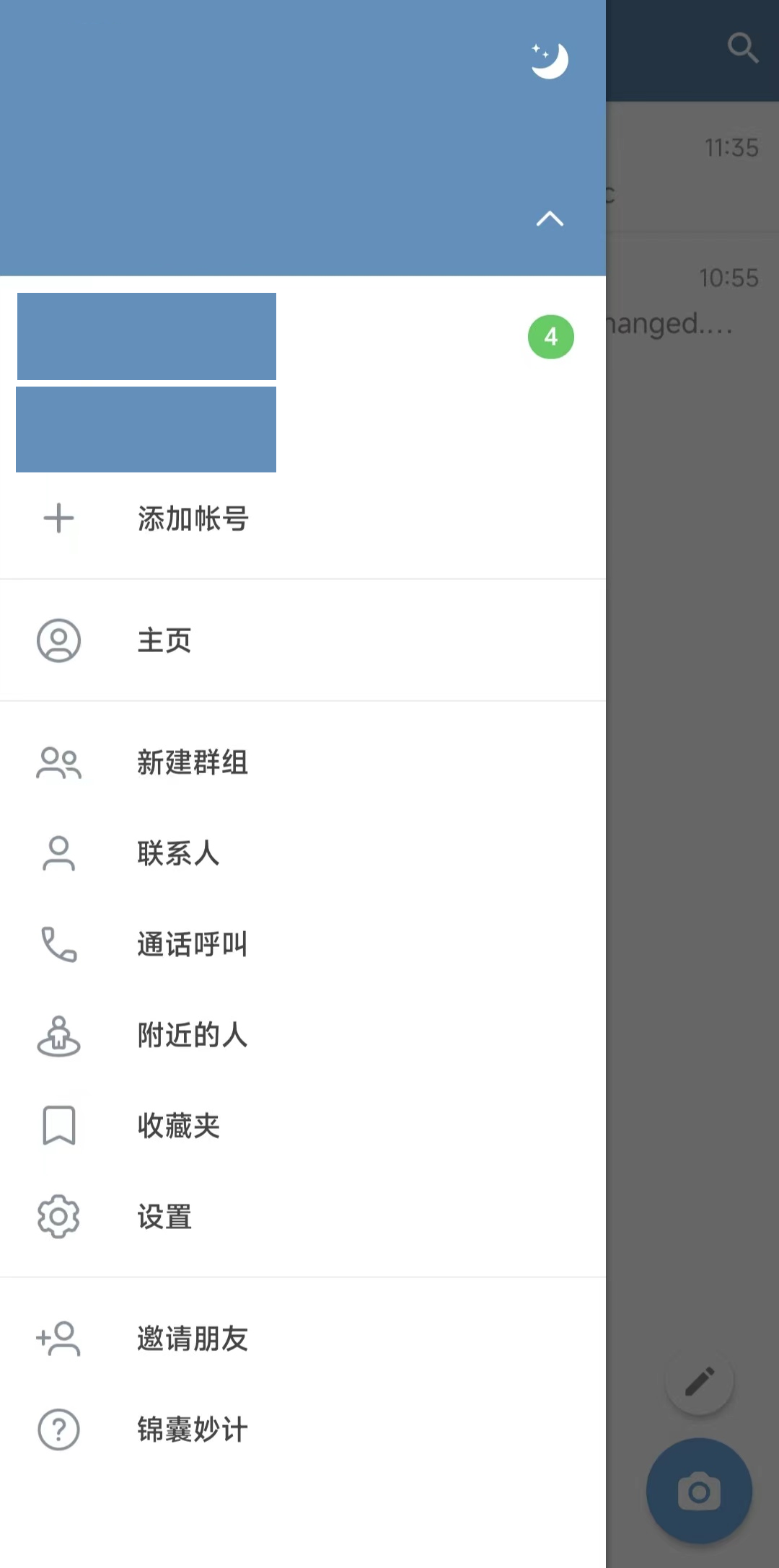
手机版切换成功
点击后手机版 Telegram 界面立即变为中文,包括底部标签栏、聊天界面、设置菜单等全部汉化完毕。
三、常见问题
点了链接但没有弹出 Telegram?
最常见的原因是 Telegram 没有在运行。先打开 Telegram,确保它在后台,再重新点击语言包链接,浏览器就能正确跳转了。
语言包有些地方还是英文?
社区语言包不是 100% 覆盖所有字符串的,个别新功能的按钮或提示语可能尚未翻译。这是正常现象,等语言包维护者更新即可。简体中文包更新频率相对高,建议优先使用简体。
切换中文后想改回英文怎么办?
进入 Telegram 设置 → 语言(Language),在列表里找到 English 点击应用就能切回去。
语言包安全吗,会不会有风险?
语言包只是界面翻译文本,不包含任何可执行代码,也不访问你的账号或消息内容。切换语言包不会影响 Telegram 的加密机制和账号安全。
小结
整个流程就三步:打开链接 → 确认跳转 → 点 Apply Language。电脑版和手机版操作逻辑完全一致,唯一要注意的是需要提前打开 Telegram,否则浏览器跳转会失败。语言包由社区维护,质量可靠,用起来和官方中文没有区别。